El envío simple permite preparar y enviar documentos a firmar en un único flujo: cargar los ficheros (o seleccionar un documento genérico ya configurado), situar las firmas y completar el envío, sin necesidad de haber configurado previamente un dosier ni un documento.
Para disponer de esta opción en su cuenta debe contactarnos y solicitar la activación de Envío simple. Una vez activado el módulo, el acceso de cada usuario depende del Método de envío (alcance Simple en Todo o Propio). Si Simple está en Ninguno, no podrá iniciar este flujo. La configuración detallada se describe en el manual de Seguridad por usuario y método de envío.
Para iniciar un envío simple, en la página principal seleccione el tipo de envío “Envío simple” en el menú de accesos directos (Crear Envío).
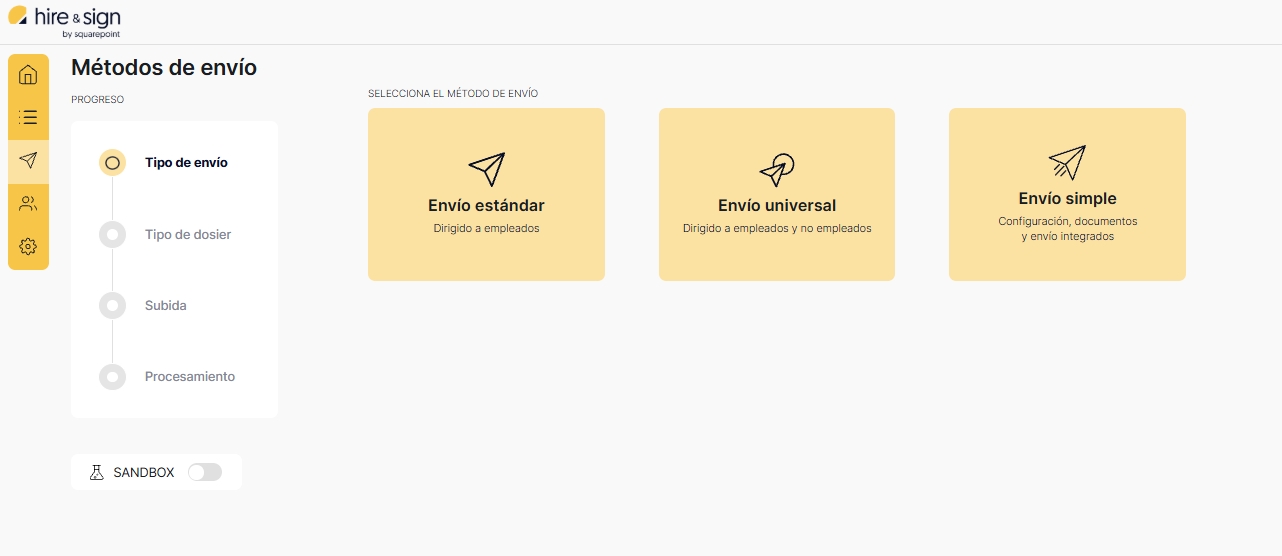
Hire & Sign le guiará paso a paso en todo el proceso:
1. Cargar documentos: Debe añadir al menos un documento PDF. Arrastre el fichero al recuadro indicado o pulse sobre el mismo recuadro para seleccionarlo desde el explorador de archivos. Puede añadir varios documentos; el orden de las tarjetas en “Ficheros subidos” será el orden del envío. Si desea cambiarlo, arrastre las tarjetas a la posición deseada.
Cada documento aparece como una miniatura con su nombre. Para quitarlo, pulse la “x” de la tarjeta.
El botón “Siguiente” permanecerá deshabilitado hasta que exista al menos un documento. Cuando esté listo, pulse “Siguiente” para continuar.
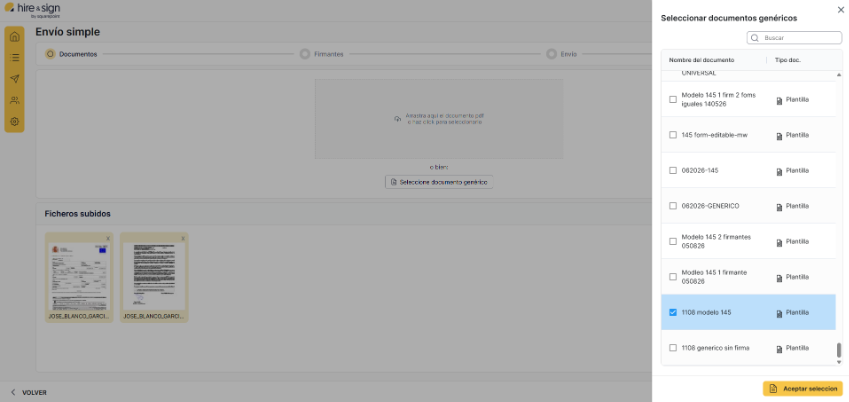
2. Documento genérico (opcional): Si dispone de documentos genéricos ya configurados, puede incluirlos sin subir un PDF. Pulse “Seleccione documento genérico”. Se abrirá una ventana lateral titulada “Seleccionar documentos genéricos”, donde podrá marcar uno o varios y confirmar con “Aceptar selección”.
El documento genérico se añadirá a “Ficheros subidos” con su configuración de firmantes y firmas. En el paso siguiente podrá revisarla y modificarla si lo necesita.
Si no desea usar un documento genérico, pase al siguiente paso tras haber cargado sus PDF.
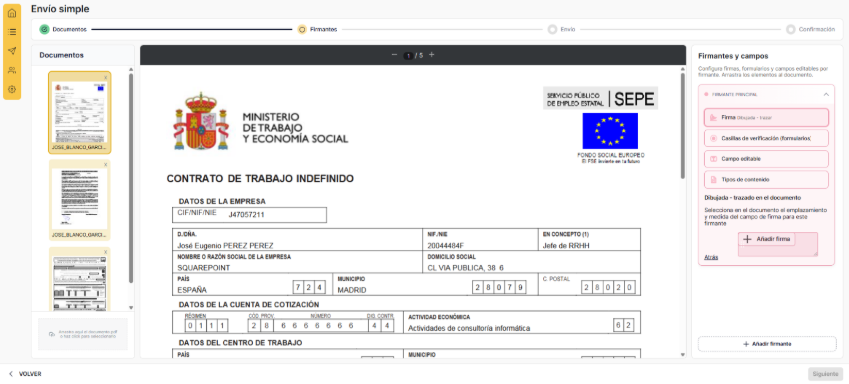
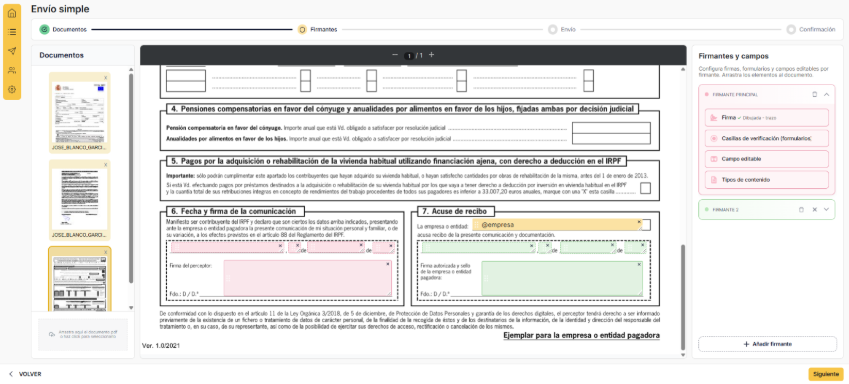
3. Identificar firmantes y situar las firmas: En este paso verá tres zonas: a la izquierda, la lista de “Documentos”; en el centro, la vista previa del documento activo; a la derecha, el panel de firmantes.
Pulse una miniatura para seleccionar el documento sobre el que desea trabajar. El documento activo se muestra resaltado. En la parte inferior de la columna de documentos puede seguir añadiendo PDFs arrastrándolos o pulsando en el recuadro.
El panel derecho muestra siempre un Firmante principal (obligatorio). Pulse sobre su tarjeta para desplegar las opciones de configuración.
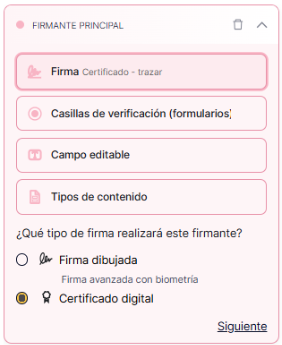
Para cada firmante puede escoger los siguientes tipos de firma:
- Firma dibujada
- Certificado digital
Cada tipo de firma requiere una configuración particular:
Firma dibujada
La firma dibujada es aquella en la que el firmante la traza en la pantalla sobre el documento.
Puede posicionar en el documento la ubicación de esta firma de manera personalizada, escogiendo la opción “Trazarlo en el documento” y, en la siguiente sección, pulsando el botón “AÑADIR FIRMA”, que creará un campo que podrá arrastrar a la ubicación en la que desee que se sitúe la firma.
También puede situar la firma en el lugar en que se encuentre algún texto del documento. En este caso debe seleccionar la opción “Mediante tag: emplazar la firma donde se encuentre un texto específico” y, en la siguiente sección, escribir en el campo “Tag” la palabra cuya posición desea que se use para ubicar la firma. Se recomienda usar el tag “FirmaSqp”.
Certificado digital
Si escoge esta opción, el firmante no trazará la firma, sino que se le pedirá que firme usando un certificado digital. En el campo opcional “Certificado Digital” podrá indicar qué certificado debe ser; si lo deja en blanco, el firmante podrá usar cualquier certificado digital válido.
El firmante principal debe tener una firma configurada en al menos un documento del envío. En caso contrario no podrá continuar.
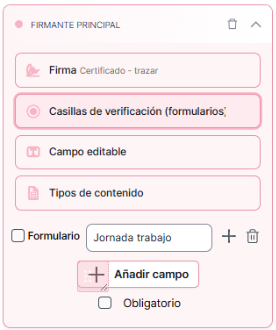
4. Casillas de verificación (opcional): Si lo desea, puede incluir en el documento casillas de verificación (radio buttons) para que el firmante pueda marcarlas si el documento lo requiere. En la tarjeta del firmante, seleccione “Casillas de verificación (formularios)”.
Cada casilla requiere un identificador que deberá escribir en el campo “Formulario”. Si quiere añadir más casillas, puede hacerlo con el icono “+” y le aparecerá otro campo “Formulario” donde deberá escribir un nuevo identificador.
A continuación sitúelas en el documento: pulse el botón “AÑADIR CAMPO” y aparecerá un recuadro que podrá arrastrar a la ubicación que desee.
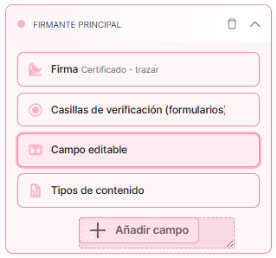
5. Campos editables (opcional): También puede incluir en el documento campos de texto rellenables por el firmante. En la tarjeta del firmante, seleccione “Campo editable”. El botón “AÑADIR CAMPO” creará un recuadro arrastrable que podrá ubicar en el documento y redimensionar.
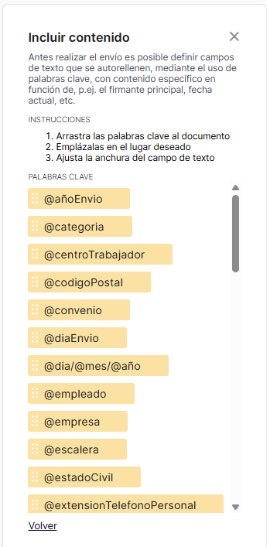
En el Firmante principal encontrará además la opción “Tipos de contenido”, para colocar en el documento datos relacionados con el empleado si el envío lo requiere.
6. Añadir o quitar firmantes: Con el botón “Añadir firmante” puede incorporar firmantes adicionales (hasta un máximo de 10 en total, incluido el principal). El nuevo firmante se añade a todos los documentos del envío; la posición de su firma y el resto de campos se configuran documento a documento, como en los pasos anteriores.
El Firmante principal no se puede eliminar. En los firmantes adicionales, la “x” de la tarjeta abre la confirmación “¿Quitar firmante?”: al confirmar, el firmante se elimina de todos los documentos del envío.
Si solo desea borrar las firmas y campos de un firmante en el documento que está viendo, sin quitarlo del envío, use el icono de limpiar de su tarjeta. Esta acción afecta únicamente al documento activo.
En la columna de documentos, si elimina un fichero que ya tiene firmas o campos colocados, Hire & Sign le pedirá confirmación (“¿Eliminar documento?”) antes de quitarlo.
Cuando las firmas estén situadas, pulse “Siguiente”.
7. Datos de los destinatarios: En el paso “Envío” complete los datos de las personas que recibirán los documentos.
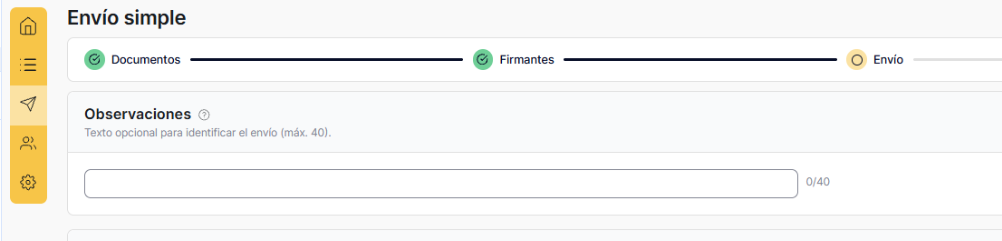
Al inicio de este paso encontrará el campo opcional Observaciones (máximo 40 caracteres). Sirve para identificar el envío más fácilmente después en Gestión de envíos, en la columna Observaciones. Puede dejarlo vacío si no lo necesita.
Verá una tarjeta por cada firmante definido en el paso anterior, con los campos Nombre, Apellido 1 y Apellido 2.
Los documentos del envío simple se envían de forma conjunta (envío fusionado): hay una única lista de destinatarios para todos los ficheros.
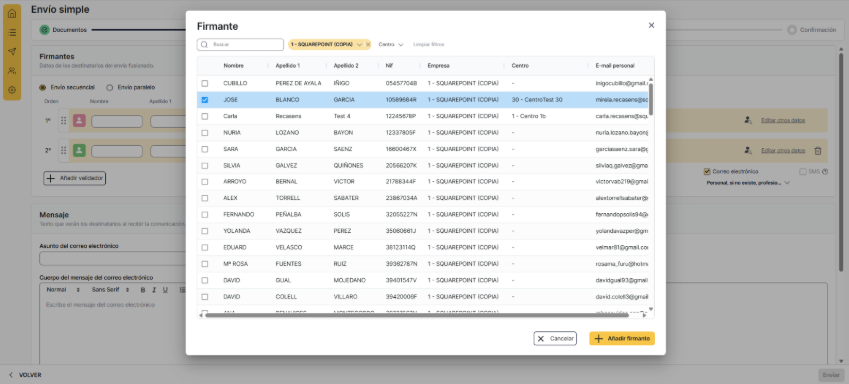
Puede rellenar los datos a mano o pulsar el icono de búsqueda (persona con lupa) para abrir el modal “Firmante”, buscar un empleado, marcarlo y pulsar “Añadir firmante”.
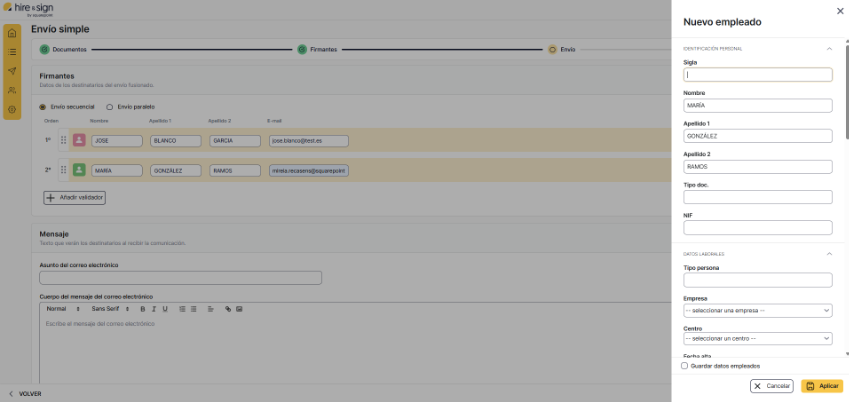
También puede usar el enlace “Editar otros datos” para completar o modificar más información en el panel lateral y pulsar “Aplicar”.
Si su usuario es Administrador o Supervisor, en ese panel encontrará la casilla “Guardar datos empleados”. Márquela antes de aplicar si desea guardar esos datos en el maestro de empleados, además de usarlos en este envío.
A la derecha de la sección Firmantes seleccione los canales de notificación:
- Correo electrónico (marcado por defecto): cada tarjeta mostrará el campo E-mail. Junto al canal podrá indicar si se usa el e-mail personal o el profesional.
- SMS (si su cuenta tiene contratado el módulo SMS): cada tarjeta mostrará el campo Teléfono. Junto al canal podrá indicar si se usa el teléfono personal o el profesional.
Debe quedar seleccionado al menos un canal. Si activa ambos, las tarjetas mostrarán e-mail y teléfono.
Puede elegir “Envío secuencial” (los firmantes firman en el orden de las tarjetas) o “Envío paralelo” (pueden firmar a la vez). El orden de las tarjetas se modifica arrastrándolas.
Si lo desea, pulse “Añadir validador” para incluir una persona que valide el envío sin firmar. Solo se permite un validador.
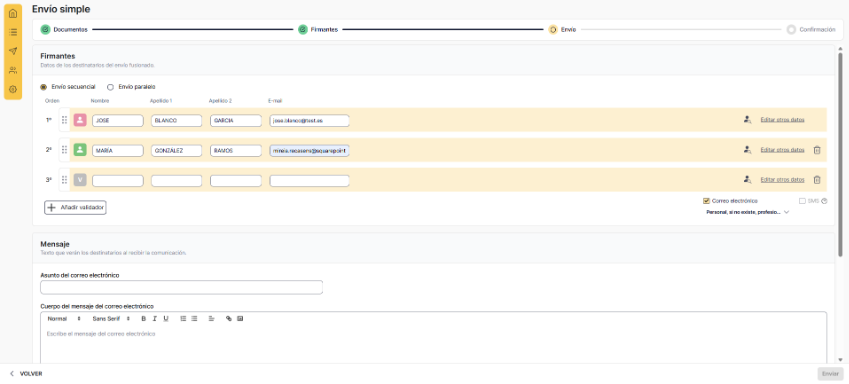
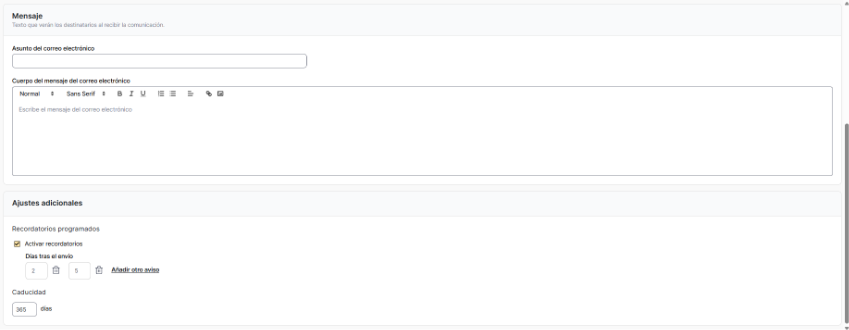
8. Mensaje y ajustes: En la sección “Mensaje” indique el asunto y el cuerpo del correo electrónico que recibirán los destinatarios. El cuerpo se edita con formato de texto enriquecido.
Si ha activado el canal SMS, complete también el cuerpo del mensaje de SMS (110 caracteres como máximo). El enlace de acceso a los documentos se añadirá a continuación de ese texto.
En “Ajustes adicionales” puede:
- Activar recordatorios programados e indicar los días transcurridos tras el envío para cada aviso. Pulse “Añadir otro aviso” si necesita más recordatorios.
- Indicar la caducidad del envío en días (entre 1 y 365).
Si falta algún dato (por ejemplo, el e-mail o el teléfono según el canal elegido), el botón permanecerá deshabilitado hasta que lo complete.
10. Confirmación: Al finalizar, Hire & Sign mostrará el resultado del envío, los “Documentos enviados” y una tabla con los firmantes (orden, tipo, nombre, apellidos, datos de contacto según el canal y estado del envío). Si indicó Observaciones, también aparecerán en esta pantalla.
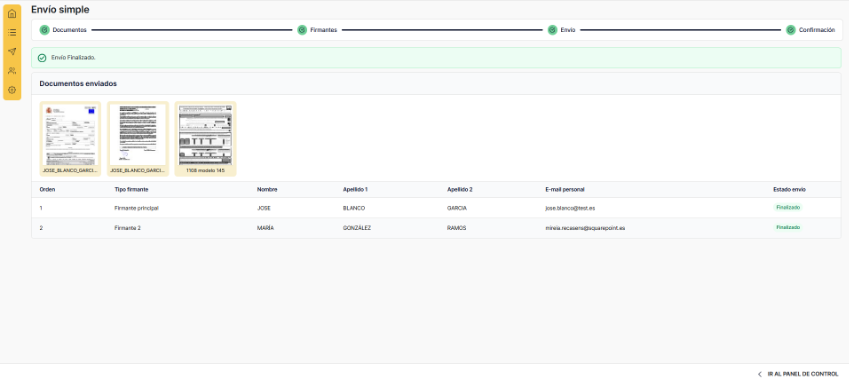
Pulse “Ir al panel de control” para volver al inicio. Desde el panel de Gestión de envíos podrá consultar el estado de firma y gestionar los envíos realizados. Si rellenó Observaciones, el texto se muestra en la columna correspondiente del listado.
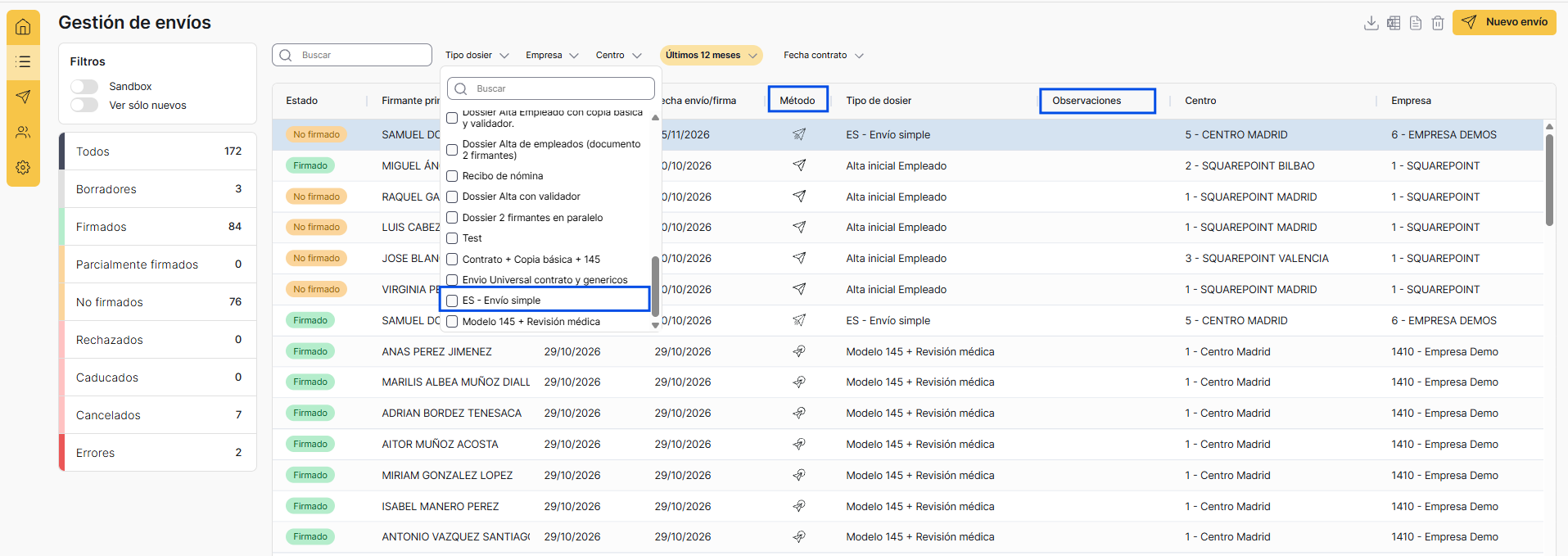
En la tabla de Gestión de envíos también puede distinguir si cada envío es estándar, universal o simple, según el método con el que se creó.
¿Le ha sido útil este artículo?
¡Qué bien!
Gracias por sus comentarios
¡Sentimos mucho no haber sido de ayuda!
Gracias por sus comentarios
Sus comentarios se han enviado
Agradecemos su esfuerzo e intentaremos corregir el artículo